インスタ
インスタのプロフィールにリンクを複数載せる方法
インスタのプロフィールには、リンクを5つまで入れられます。ただし表示されるのは1つめだけ。見てほしいリンクが多いなら、自己紹介ページを1つ作ってそのURLを貼るのがいちばん伝わります。
インスタ(Instagram)のプロフィールには、外部リンクを5つまで入れられます。「プロフィールを編集」から「リンク」を開いて、URLとタイトルを追加するだけです。
ただ、リンクを複数入れても、プロフィールに表示されるのは1つめのリンクだけで、残りは「ほか○件」をタップしないと見えません。イラストの依頼、YouTube、通販、ほかのSNSなど、見てほしい場所がいくつもある人は、リンクをまとめた自己紹介ページを1つ作り、そのURLを1つめに入れるのがおすすめです。この記事では、両方のやり方を順番に説明します。
ポイント
- リンクが2〜3個なら、インスタの「リンク」に直接入れれば十分です。
- 4個以上ある、または見た目もそろえたいなら、自己紹介ページのURLを1つめに入れましょう。
インスタのプロフィールにリンクを追加する手順
アプリから、次の順番で追加します。
- 画面右下の自分のアイコンを押して、プロフィールを開きます。
- 「プロフィールを編集」を押します。
- 「リンク」を押し、「外部リンクを追加」を選びます。
- URLを貼りつけ、タイトルを入れて「完了」を押します。
2つめ以降も同じ「リンク」の画面から追加できます。並び順は、同じ画面でリンクをドラッグして変えられます。いちばん上にあるリンクが、プロフィールに表示される1つめのリンクになります。
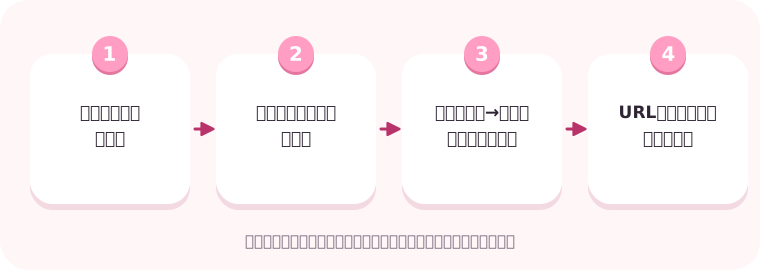 プロフィール → プロフィールを編集 → リンク → 外部リンクを追加 の順に進みます。
タイトルは空でも保存できますが、入れておくと一覧で何のリンクかが伝わります。「YouTube」「イラストの依頼」のように、押した先がわかる短い言葉にしましょう。なお、ボタンの名前はアプリのバージョンによって少し変わることがあります。
リンクを複数入れたときの見え方
リンクを2つ以上入れると、プロフィールには1つめのリンクと「ほか○件」が並びます。訪れた人が残りのリンクを見るには、ここをもう一度タップする必要があります。
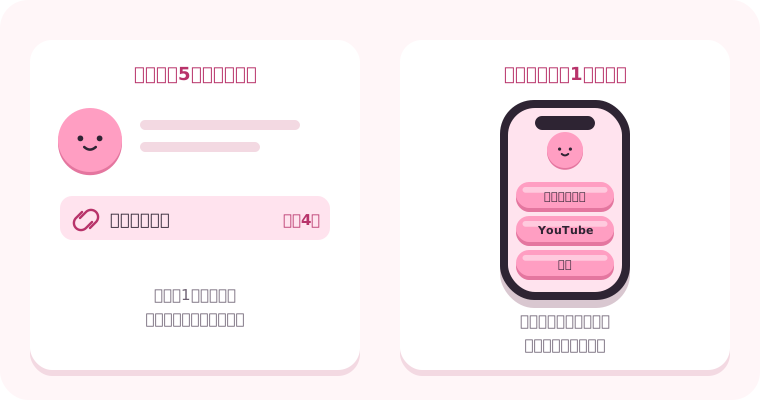 インスタのリンク一覧は文字だけ。まとめページなら、全部のリンクが大きなボタンで並びます。
つまり、2つめ以降のリンクはプロフィールを見ただけでは目に入りません。リンクが少ないうちはこれで困りませんが、数が増えるほど「どれを押せばいいか」がわかりにくくなります。
リンクが多いなら「自己紹介ページ」を1つ作る
自己紹介ページ(リンクまとめ、プロフィールページとも呼ばれます)は、SNSや作品、ショップへのリンクを1枚のページに並べたものです。インスタにはそのページのURLを1つ貼るだけなので、プロフィールがすっきりします。
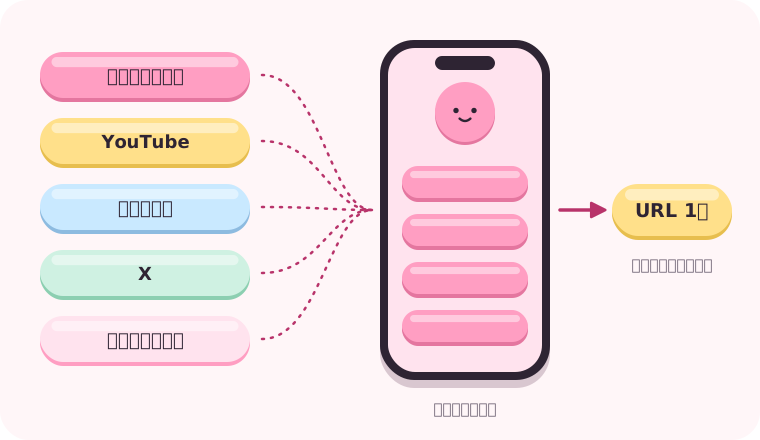 いろいろな行き先を1つのページにまとめて、インスタには「URL 1本」だけを貼ります。
まとめページにすると、インスタのリンクだけのときに比べて次のことができます。
- リンクを大きなボタンで並べられるので、スマホでも押しやすい
- アイコン、名前、自己紹介文を添えて、どんな人のページかを伝えられる
- リンクを入れ替えてもURLは変わらないので、インスタのプロフィールを毎回直さなくてよい
- 同じURLを、X や TikTok のプロフィールにもそのまま使える
miiLinkで自己紹介ページを作る
miiLink は、かわいい自己紹介ページを iPhone だけで作れるアプリです(現在、App Store での公開を準備しています)。作り方は次の3ステップです。
- テーマを選ぶ。 推し活、ゆめかわ、韓国風、レトロなど24種類から選びます(無料で使えるのは6種類)。あとからいつでも着せかえできます。
- IDを決めて、中身を入れる。 IDはページのURLになります。アイコン、表示名、自己紹介文(160文字まで)、リンク(20個まで)、SNSアイコン(10個まで)を入れます。
- URLをコピーして、インスタに貼る。 シェア画面でURLをコピーし、上の手順でインスタの「リンク」の1つめに貼ります。
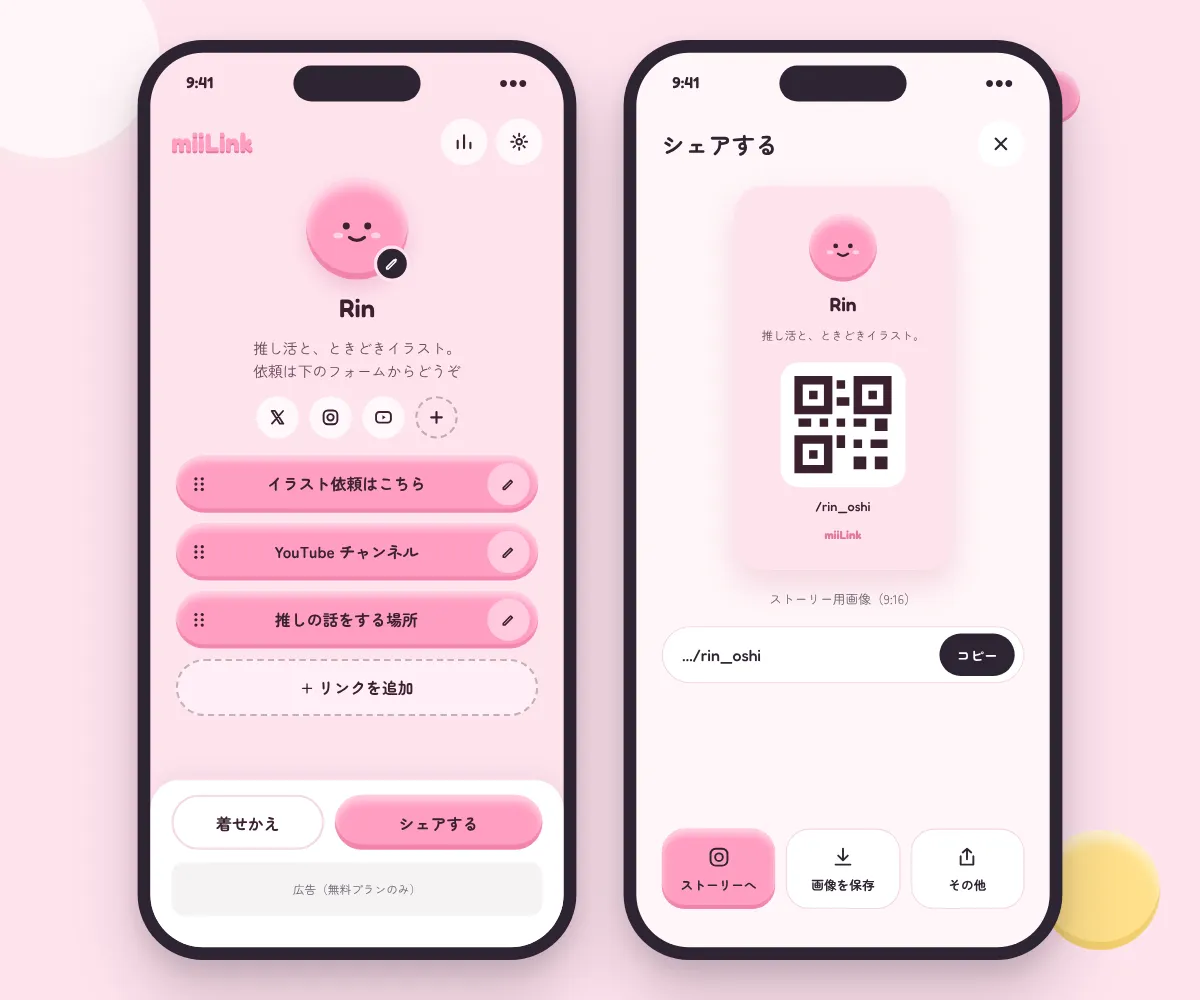 編集画面がそのまま完成形のプレビューです。シェア画面からURLのコピー、QRコード、ストーリー用画像の保存ができます。
編集画面で見ているものが、そのまま公開されるページです。保存は自動なので、リンクを足したり並べ替えたりしたら、それで更新は終わりです。
押してもらいやすい並べ方
まとめページを作ったら、リンクの順番を決めます。見る人は上から順に読むので、いま一番見てほしいものを上に置きます。
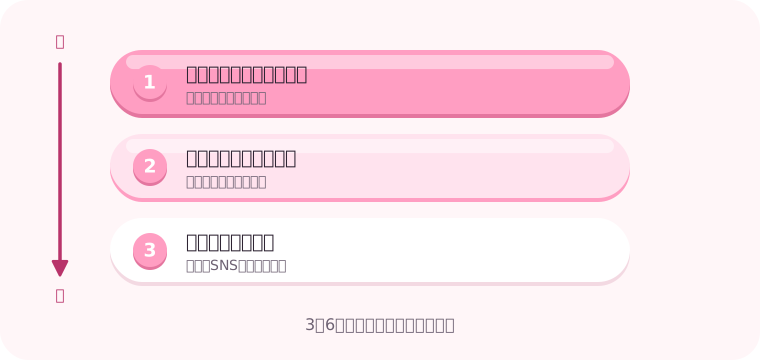 新作や告知はいちばん上に。定番のリンクはその下、ほかのSNSなどは最後にまとめます。
- 数は3〜6個にしぼる。 20個まで入れられますが、多すぎると迷います。miiLink では、使わなくなったリンクを消さずに非表示にしておけます。
- タイトルは「押すと何があるか」で書く。 「Link1」ではなく「イラスト依頼はこちら」「新作グッズの通販」のように書きます。
- 自己紹介文で、何をしている人かを一言で。 「推し活と、ときどきイラスト。」くらいの短さで十分です。
- 季節やイベントに合わせて入れ替える。 告知が終わったら上から外し、次の予定を入れます。URLは変わらないので、インスタはそのままで大丈夫です。
インスタ以外にも同じURLを貼る
作った自己紹介ページのURLは、インスタだけでなく、いろいろな場所で使えます。
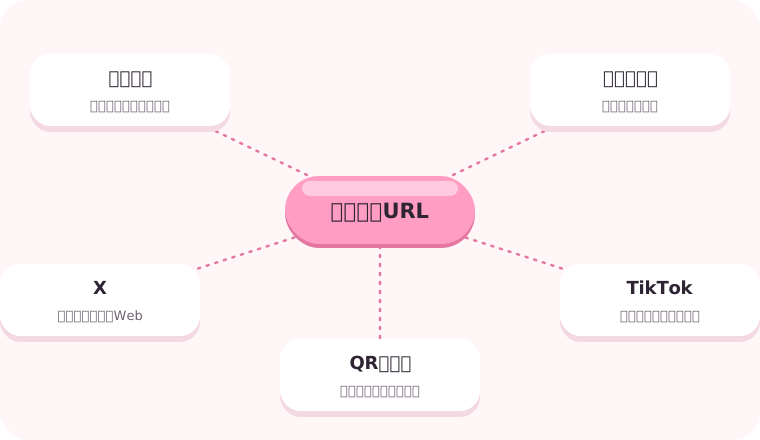 1つのURLを、SNSのプロフィールやストーリー、QRコードにくり返し使えます。
- インスタのストーリーズ: リンクスタンプにURLを入れると、ストーリーから直接ページに飛べます。miiLink のストーリー用画像(ページのデザインとQRコード入り)を背景にすると、何のリンクかが伝わります。
- X や TikTok のプロフィール: Webサイトやリンクの欄に同じURLを入れます。
- QRコード: イベントのスペースやお店のPOP、名刺に載せると、その場でページを見てもらえます。
よくあるつまずき
最後に、リンクを載せるときによくある失敗をまとめます。
- キャプションにURLを書いてしまう。 投稿のキャプションに書いたURLは、タップしても開けません。「プロフィールのリンクから見てね」と書いて、プロフィールに誘導しましょう。
- リンク切れのまま。 終わった企画のページや、消したアカウントへのリンクが残っていないか、ときどき自分で押して確かめます。
- 自分のスマホで見ていない。 公開したら、一度ログインしていない状態のブラウザで開いて、ほかの人にどう見えるかを確認しましょう。
リンクが少ないうちはインスタの「リンク」で十分です。見てほしい場所が増えてきたら、自己紹介ページを1つ作って、そのURLをプロフィールの1つめに入れてみてください。
よくある質問
インスタのプロフィールにリンクはいくつまで入れられますか?
外部リンクは5つまで追加できます。プロフィールを編集の「リンク」から追加と並べ替えができます。プロフィールでは1つめのリンクが表示され、残りはタップすると一覧で出てきます。
投稿のキャプションにURLを書いてもリンクになりますか?
キャプションに書いたURLはタップしても開けません。投稿から誘導したいときは「プロフィールのリンクから」と書き、プロフィールにリンクを入れておきます。ストーリーズならリンクスタンプが使えます。
リンクをまとめるページは無料で作れますか?
miiLinkなら、ページの作成、リンクとSNSアイコンの追加、シェアまで無料で使えます。無料のときはページに広告が表示されます。
まとめページのURLを変えると、インスタのリンクも変える必要がありますか?
はい。プロフィールに貼ったURLは自動では変わらないので、新しいURLに貼り直してください。まとめページなら中のリンクを入れ替えてもURLはそのままなので、インスタを直す手間がありません。